你有没有想过,那些长长的视频文件,有时候真的让人头疼呢?比如,你想把一段精彩的演讲或者一段有趣的旅行视频分享给朋友,但是视频太长了,他们可能没时间看完。这时候,一个强大的视频文件分割工具就能帮上大忙了!今天,就让我带你一起探索几个超实用的视频文件分割工具,让你的视频处理变得轻松愉快!
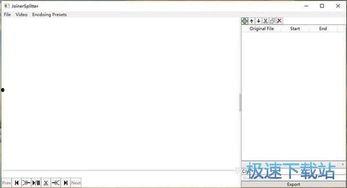
首先,不得不提的就是FFmpeg这个视频处理界的“瑞士军刀”。它是一款开源、免费的跨平台视频处理工具,支持多种视频格式,功能强大到让人惊叹。使用FFmpeg进行视频分割,简直是小菜一碟。
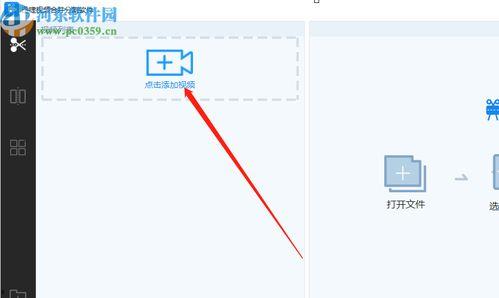
1. 下载并安装FFmpeg。
2. 打开命令行窗口。
3. 输入以下命令(假设你的视频文件名为video.mp4,分割点为第30秒和第60秒):
```
ffmpeg -i video.mp4 -ss 00:00:30 -to 00:00:59 -c copy part1.mp4
ffmpeg -i video.mp4 -ss 00:01:00 -to 00:02:00 -c copy part2.mp4
```
4. 等待命令执行完毕,你就会得到两个分割后的视频文件:part1.mp4和part2.mp4。
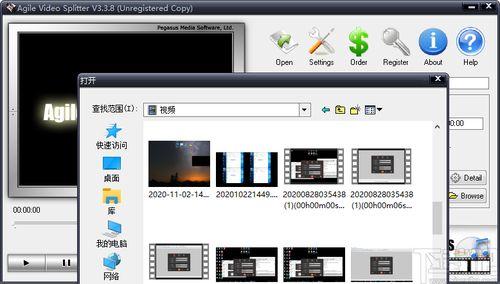
如果你不想安装任何软件,Clipchamp这个在线视频分割工具是个不错的选择。它支持多种视频格式,操作简单,非常适合初学者。
1. 访问Clipchamp官网。
2. 点击“Upload Video”上传你的视频文件。
3. 在视频播放器中,找到你想要分割的位置,点击“Split”按钮。
4. 重复步骤3,直到完成所有分割点。
5. 点击“Download”下载分割后的视频文件。
HandBrake是一款功能丰富的桌面视频分割工具,支持多种视频格式,并提供多种视频编码选项。它不仅可以帮助你分割视频,还可以进行视频转换、调整视频参数等操作。
1. 下载并安装HandBrake。
2. 打开HandBrake,点击“Open Source”按钮,选择你的视频文件。
3. 在“Destination”栏中,选择保存分割后视频文件的路径和文件名。
4. 在“Video”选项卡中,选择“Custom”选项,设置视频分割点。
5. 点击“Start”按钮,开始分割视频。
4. 专为YouTube设计的视频分割工具:YouTube Video Editor
如果你需要将视频分割成多个片段,并分别上传到YouTube,那么YouTube Video Editor这款工具非常适合你。它可以帮助你轻松地分割视频,并添加各种编辑效果。
1. 登录YouTube,进入“YouTube Studio”。
2. 点击“Create”按钮,选择“Video”。
3. 在视频编辑界面,找到你想要分割的位置,点击“Split”按钮。
4. 重复步骤3,直到完成所有分割点。
5. 点击“Publish”按钮,将分割后的视频上传到YouTube。
VSDC Free Video Editor是一款功能强大的免费视频编辑软件,支持视频分割、剪辑、合并等多种操作。它还提供了丰富的视频效果和过渡效果,让你可以轻松制作出个性化的视频作品。
1. 下载并安装VSDC Free Video Editor。
2. 打开软件,点击“打开”按钮,选择你的视频文件。
3. 在视频播放器中,找到你想要分割的位置,点击“分割”按钮。
4. 重复步骤3,直到完成所有分割点。
5. 点击“保存”按钮,将分割后的视频保存到本地。
有了这些视频文件分割工具,你就可以轻松地处理各种视频文件,让你的视频分享变得更加便捷。快来试试这些工具吧,让你的视频处理之旅更加愉快!