亲爱的视频制作达人,你是否在制作视频时,想要在关键时刻插入一张图片,让画面更加生动有趣呢?别急,今天就来手把手教你如何在视频中插入图片,让你的作品更具吸引力!
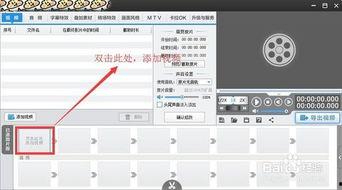
首先,你得有一款好用的视频编辑软件。市面上有很多优秀的视频编辑工具,比如Adobe Premiere Pro、Final Cut Pro、Filmora等。这里以Filmora为例,因为它操作简单,适合初学者。
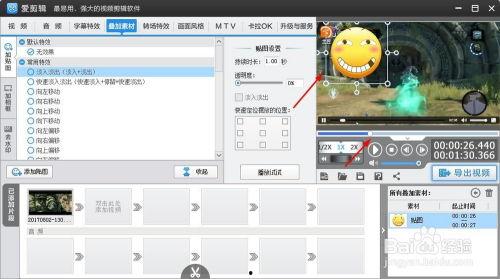
1. 打开Filmora,点击“新建项目”创建一个新的视频项目。
2. 在项目窗口中,点击“导入”按钮,选择你想要插入的图片文件,然后点击“导入”将其添加到项目窗口中。
3. 同样地,将你的视频文件导入到项目窗口中。
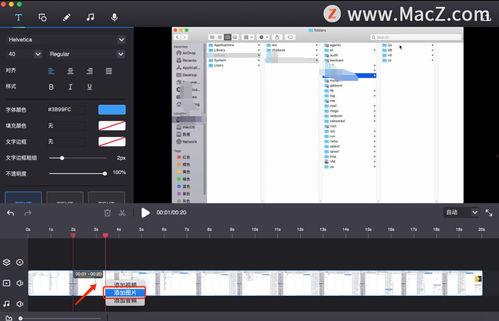
1. 在项目窗口中,找到你想要插入的图片,将其拖拽到时间轴上。
2. 图片会自动出现在视频轨道上,你可以调整图片的时长,使其与视频同步。
1. 点击图片,在工具栏中找到“变换”选项。
2. 在“变换”选项中,你可以调整图片的位置、大小、旋转角度等。
3. 你还可以通过拖拽图片边缘来调整其大小。
为了让图片的插入更加自然,你可以为图片添加过渡效果。以下是几种常见的过渡效果:
1. 淡入淡出:点击图片,在工具栏中找到“效果”选项,选择“淡入淡出”,然后调整淡入淡出的时长。
2. 滑动:选择“滑动”效果,然后调整滑动的方向和速度。
3. 缩放:选择“缩放”效果,然后调整缩放的比例和速度。
1. 在时间轴上,将图片与视频对齐,确保图片在视频中正确显示。
2. 如果需要,你可以调整图片的播放速度,使其与视频同步。
1. 完成编辑后,点击“导出”按钮,选择导出格式、分辨率、编码等参数。
2. 点击“导出”按钮,等待视频导出完成。
1. 图片分辨率应与视频分辨率相匹配,以免出现模糊或拉伸现象。
2. 图片大小应适中,过大或过小都会影响视觉效果。
3. 在添加图片过渡效果时,注意不要过度使用,以免影响视频的整体节奏。
现在,你已经学会了如何在视频中插入图片,快来试试吧!相信你的视频作品一定会更加精彩!